บันทึกไฟล์ Flash เก็บเอาไว้ง่ายนิดเดียว
ปกติแล้วเวลาที่ไปเจอเว็บเพจที่สร้างด้วย Macromedia Flash แล้วต้องการจะบันทึกไฟล์เอนิเมชัน Flash เก็บเอาไว้จะทำอย่างไรดี...มาดูกัน
ปกติแล้วเวลาที่ไปเจอเว็บเพจที่สร้างด้วย Macromedia Flash แล้วต้องการจะบันทึกไฟล์เอนิเมชัน Flash เก็บเอาไว้จะทำอย่างไรดี...มาดูกัน
บางท่านอาจบอกว่าก็ไปค้นหาได้จากโฟลเดอร์ Temporary Internet Files ไง โอ๊ย! ไม่ต้องยุ่งยากอะไรขนาดนั้น ติดตั้งโปรแกรม FlashCapture เวอร์ชัน 1.1 สามารถดาวน์โหลดได้จาก http//www.flashcapture.com/download/FLASHCAP.ZIP ด้วยขนาดไฟล์ 670 กิโลไบต์ที่สามารถทดลองใช้งานได้ 30 วัน จากนั้นก็ติดตั้งโปรแกรม FlashCapture แล้วทำตามขั้นตอนดังนี้
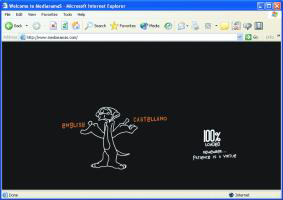
ขั้นตอนที่ 1
เปิดหน้าต่างเว็บบราวเซอร์ไออีขึ้นมา แล้วไปยังเว็บไซต์หรือเว็บเพจที่ต้องการบันทึกไฟล์ Flash เอนิเมชัน จากนั้นก็รอโหลดเว็บเพจและเอนิเมชัน Flash ขึ้นมาจนครบถ้วน
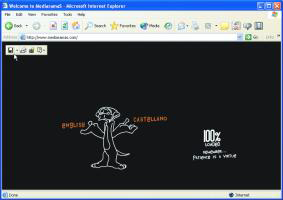
ขั้นตอนที่ 2
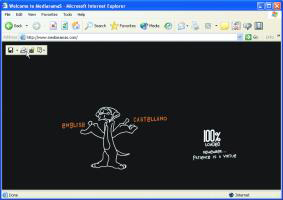
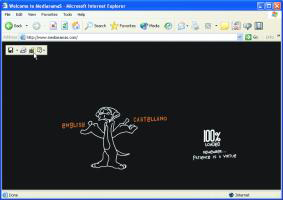
เลือกการบันทึกไฟล์สามารถทำได้ 3 วิธี ได้แก่วิธีที่ 1 บันทึกด้วย Flash Toolbar โดยการนำเมาส์ไปวางเหนือเอนิเมชัน Flash จะแสดงป็อป-อัพทูลบาร์ขึ้นมาให้เลือกบันทึกไฟล์ Flash โดยประกอบไปด้วยไอคอน
 << เลือกไอคอนแรก(จากทางซ้ายไปขวา) เพื่อบันทึกและจัดการเรื่องไฟล์ Flash
 << เลือกไอคอนที่สอง เพื่อส่งไฟล์ Flash ไปให้เพื่อนๆ
 << เลือกไอคอนที่สาม เพื่อจับภาพ Flash, เลือกตรวจสอบข้อมูลเกี่ยวกับโปรแกรม FlashCapture)

ขั้นตอนที่ 3
การบันทึกวิธีที่ 2 เป็นการบันทึกจาก Flash Context Menu โดยการคลิกเมาส์ขวาลงบนเอนิเมชัน Flash จากนั้นจะแสดงรายการเมนูดังนี้
*
เลือกรายการ Save Flash As... เพื่อบันทึกและจัดการไฟล์ flash
* เลือกรายการ Save Flash Into เพื่อบันทึกไฟล์ flash ลงไปในแคตาล็อก
* เลือกรายการ Send Flash To... เพื่อส่งไฟล์ flash ไปให้เพื่อน
* เลือกรายการ Snapshot To... เพื่อจับภาพหน้าจอ flash
* เลือกรายการ Disable/Enable Flash Toolbar ยกเลิกหรือให้แสดง Flash Toolbar
* เลือกรายการ About FlashCapture...ตรวจสอบข้อมูลเกี่ยวกับโปรแกรม FlashCapture
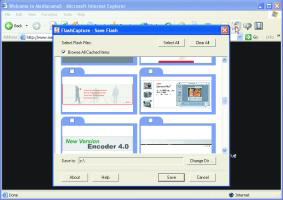
ขั้นตอนที่ 4
คลิ้กที่ทูลบาร์ FlashCapture บนหน้าต่างไออี เพื่อ ค้นหาไฟล์ Flash จากแคชขึ้นมาแสดง(คลิกเลือกออปชัน Browse All Cached Items) โดยจะแสดงไฟล์ Flash ที่ใช้แสดงในเพจซึ่งผู้ใช้งานสามารถเลือกบันทึกไฟล์ Flash ทุกไฟล์หรือบางไฟล์ก็ได้
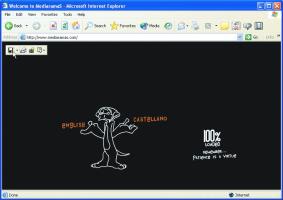
ขั้นตอนที่ 5
มาทดลองบันทึกไฟล์ Flash กันโดยใช้เมาส์ไปวางลงบนพื้นที่แสดงเอนิเมชัน Flash แล้วไปคลิกปุ่ม
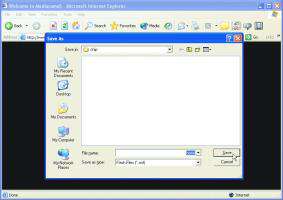
ขั้นตอนที่ 6
จากนั้นจะแสดงไดอะล็อกบ็อกซ์ Save As เพื่อให้ผู้ใช้งานได้เลือกโฟลเดอร์ที่ต้องการบันทึกไฟล์นามสกุล .swf และตั้งชื่อไฟล์ตามต้องการ แล้วคลิกปุ่ม Save
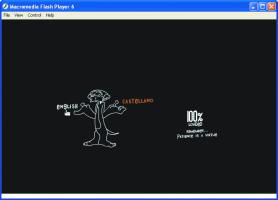
ขั้นตอนที่ 7
จากนั้นไปที่โฟลเดอร์ที่ทำการบันทึก จากนั้นลองดับเบิ้ลคลิกเพื่อทดลองดูว่าสามารถเปิดใช้งานได้หรือไม่
ขั้นตอนที่ 8
หากต้องการส่งไฟล์ Flash ที่แสดงในเพจนี้ไปให้เพื่อนๆ ก็ให้คลิกปุ่ม
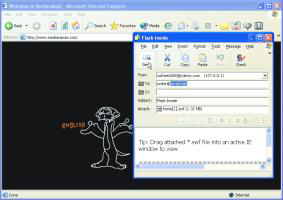
ขั้นตอนที่ 9
จะแสดงหน้าต่างโปรแกรมอีเมล์ไคลเอนต์ ให้ใส่อีเมล์แอดเดรสของผู้รับปลายทางลงไปแล้วกดปุ่ม Send ซึ่งปลายทางจะได้รับไฟล์ Flash ที่มีนามสกุล .swf ที่ส่งไปให้ด้วย
ขั้นตอนที่ 10
หากต้องการได้รูปภาพของเอนิเมชันเก็บไว้ ก็สามารถทำได้โดยการกดปุ่ม
ขั้นตอนที่ 11
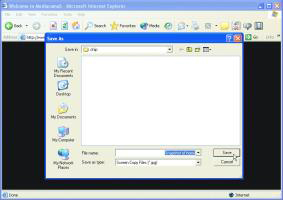
จากนั้นจะแสดงไดอะล็อกบ็อกซ์ Save As เพื่อให้ผู้ใช้งานได้เลือกโฟลเดอร์ที่ต้องการบันทึกไฟล์รูปภาพที่มีนามสกุล .jpg และตั้งชื่อไฟล์ตามต้องการ แล้วคลิกปุ่ม Save
ขั้นตอนที่ 12
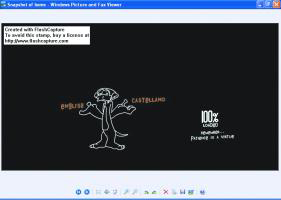
ไปเปิดดูรูปภาพของเอนิเมชัน Flash ที่ได้บันทึกเอาไว้
ข้อมูลจาก : http://www.arip.co.th
โดย สุธีร์ นวกุลิ์