เราจะเริ่มจากการขีดเส้นให้คลิกที่ Line ด้านล่างตามรูป
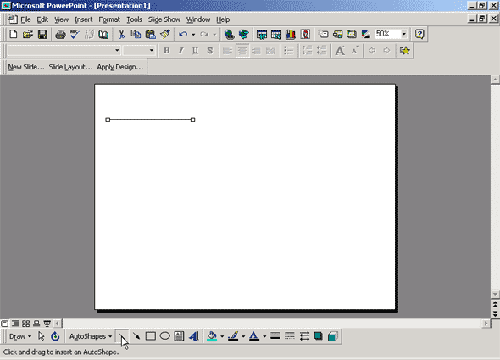
เมื่อคลิกที่ Line แล้วให้คลิกเมาท์ตรงจุดที่จะเริ่มต้นแล้วรากเมาท์
(กดเมาท์ค้างไว้) เมื่อได้เส้นที่ยาว
จนพอใจแล้วจึงปล่อยเมาท์
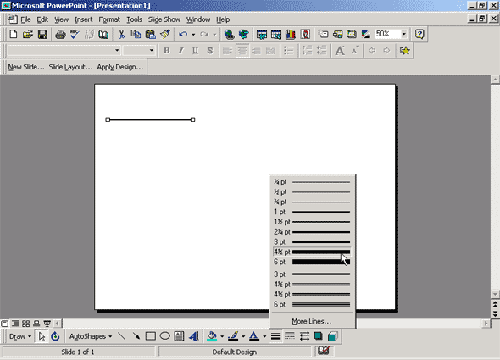
เราสามารถเพิ่มความหนาของเส้นได้โดยคลิกเมาท์ Line
Style แล้วคลิกเลือกความหนาที่เราต้องการ
(ถ้าเรานำเมาท์ไปคลิกที่อื่นหลังจากการรากเส้นแล้ว ต้องนำเมาท์กลับมาคลิกที่เส้นก่อนให้มีลักษณะ
เหมือนตัวอย่างข้างบน)
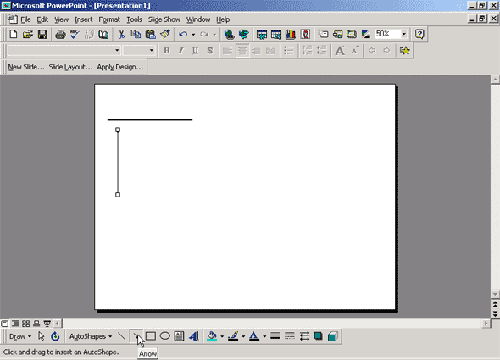
ส่วนลูกศรก็จะทำในลักษณะเดียวกันเพียงแต่จะเริ่มคลิกที่ Arrow ก่อน

ถ้าต้องการเส้นประให้คลิกที่ Dash Style

เลือกหัวลูกศรที่ Arrow Style
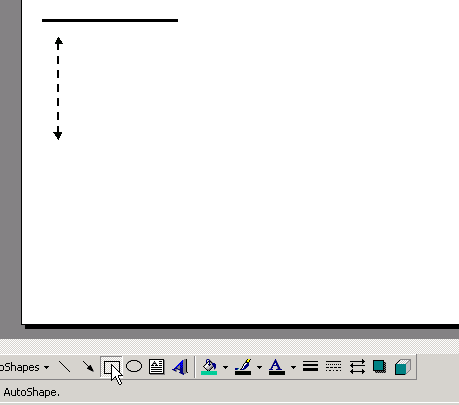
คลิกที่ Rectangle เมื่อต้องการวาดรูปสี่เหลี่ยมและคลิกที่ Oval เมื่อต้องการวงกลม
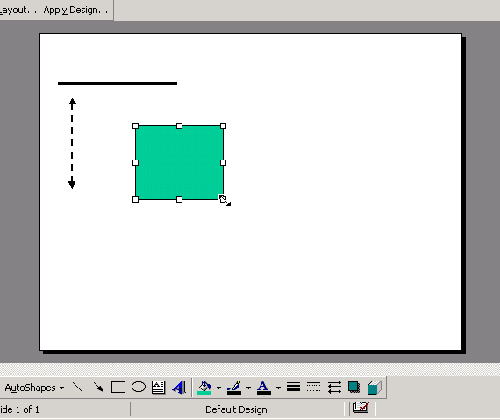
ถ้าต้องการให้สี่เหลี่ยมเป็นสี่เหลี่ยมจตุรัสหรือวงกลมที่ไม่ใช่วงรี ให้กด Shift ขณะที่รากเมาท์

และสามารถตกแต่งรูปให้มีเงาและเปลี่ยนสีสันได้ตามขั้นตอนจากบทความก่อนหน้านี้
แต่บทความนี้
จะเพิ่มการทำ 3-D เริ่มจากการสร้างสี่เหลี่ยมหรือวงกลมก็ได้มา
1 อัน แล้วคลิกที่ 3-D ตามรูปจะได้รูปทรง
ของงานตามแบบที่เลือก

สามารถแต่งรูป 3 มิติได้โดยคลิกที่ 3-D Settings
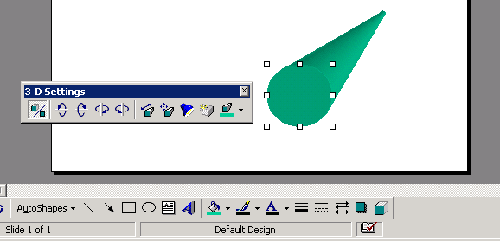
จะมีชุดอุปกรณ์ 3-D Settings ปรากฏขึ้นสามารถตกได้มากมายเช่น
หมุนขึ้นบน ลงล่าง ซ้าย ขวา
ความยาวของมิติ การหันของมิติ การฉายแสงไฟ และสีสัน
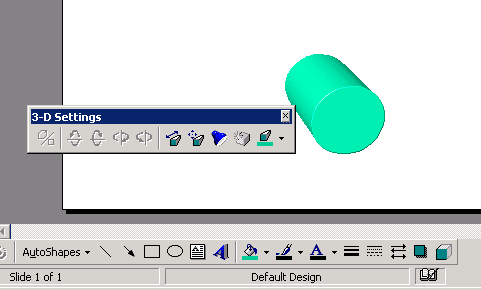
ทดลองใช้อุปกรณ์ทุกอันจะได้ทราบว่าจะได้ผลลัพธ์อย่างไรบ้าง